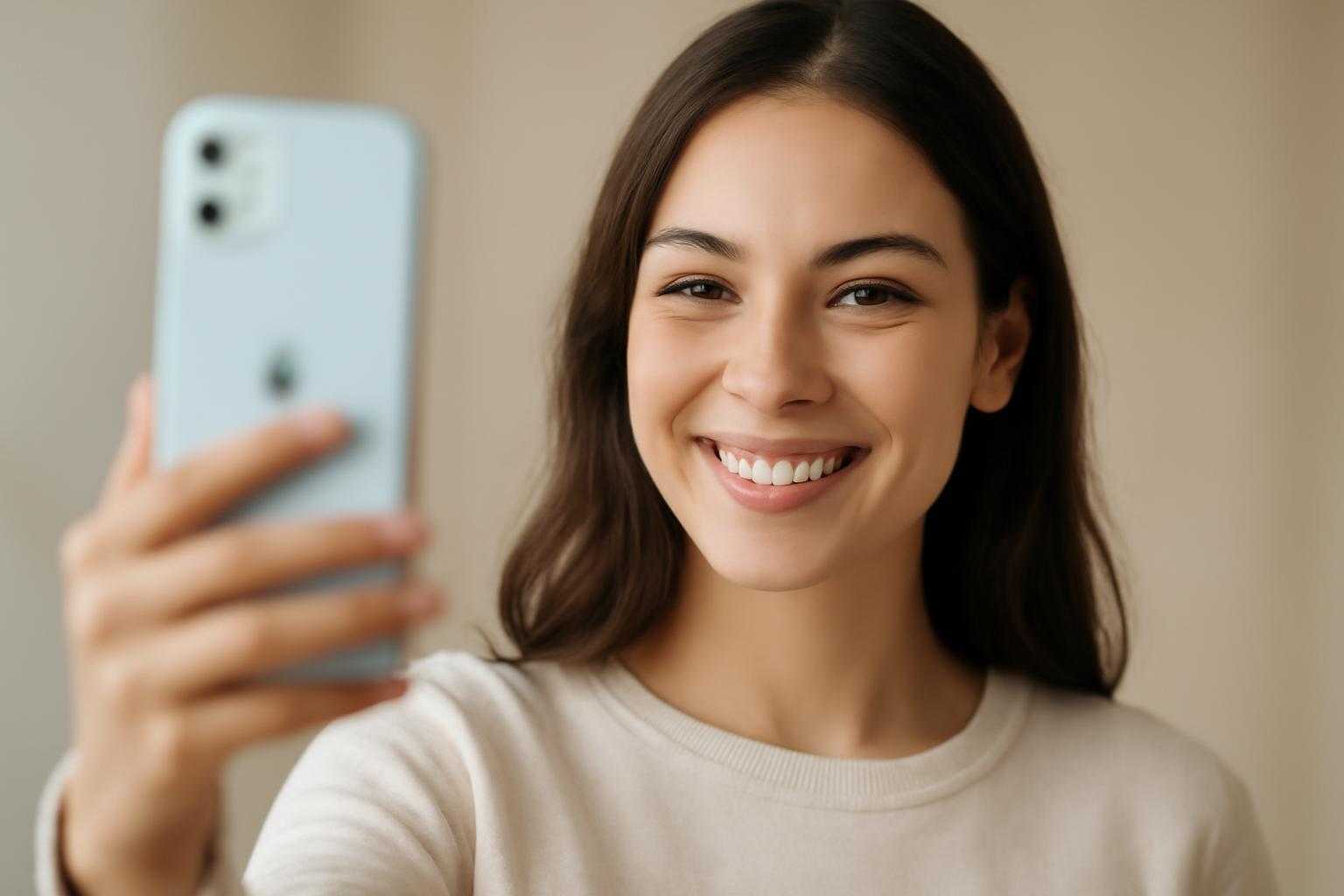
iPhoneで自撮りをしてみたものの、思ったより顔が暗く見えたり、輪郭が強調されてしまったり、背景がごちゃごちゃしていたりして、がっかりした経験ってありませんか? 実は、標準カメラアプリの設定を少し工夫するだけで、写真写りは劇的に変わるんです。高級なカメラアプリやフィルターに頼る前に、iPhoneに最初から備わっている機能を使いこなすことが、盛れた写真を撮るための第一歩になります。このガイドでは、ノーマルカメラで自分をもっと魅力的に映すための設定と撮影テクニックをお伝えします。
iPhoneノーマルカメラでも盛れる理由と基本設定
iPhoneの標準カメラは、実は多くの人が気づいていない強力な機能をたくさん備えています。グリッド表示やHDR、ポートレートモードといった設定をオンにすることで、スマートフォンでも一眼レフで撮ったような奥行きのある写真が撮れるんです。
「ノーマルカメラだから盛れない」という思い込みは、実はもったいないんですよね。設定を整えて、光と角度を意識した撮影をすれば、加工に頼らなくても自然で魅力的な自撮りが実現できます。ここから紹介する設定は、すべてiPhoneの標準機能だけで完結するので、今すぐ試せます。
盛れる撮影設定の手順
まずは、写真写りを良くするための基本設定を整えましょう。この準備段階が、後の撮影クオリティを大きく左右します。
グリッド表示を有効にして顔の位置を最適化
カメラアプリを開いたら、まず画面上部の「設定」アイコンをタップします。その中に「グリッド」という項目があるので、これをオンにしてください。すると、画面に縦横3本ずつの線が引かれた格子状のガイドが表示されます。
このグリッドの使い方が、顔の盛れ方を左右するんです。縦線と横線の交差点(特に目の高さの交差点)に顔を配置することで、バランスの取れた構図が完成します。これは「黄金比」と呼ばれるデザイン原則で、写真を見た人が無意識に美しいと感じる配置なんですよね。
自撮りのときは、スマートフォンを少し上に向け、グリッドの上部1/3のラインに目が来るようにすると、顔全体が小さく映りすぎず、かつ見上げるような角度で首も細く見えます。背景も同時に確認できるので、ぼやけた背景を避けたり、木や建物の縁が頭を切らないようにできたりするのも利点です。
HDR機能の使い分け
グリッドのすぐ下に「HDR」という項目があります。これは「ハイ・ダイナミック・レンジ」の略で、簡単に言うと「明るい部分と暗い部分のバランスを自動で整えてくれる機能」なんです。
HDRがオンだと、逆光で撮ったときに顔が暗すぎたり、背景が真っ白に飛んでしまったりするのを防いでくれます。ただし、デメリットもあります。HDRは複数枚の写真を組み合わせて処理するので、処理時間がかかり、手ブレしやすくなるんですよね。また、光が均等になりすぎて、陰影が無くなり、顔が平面的に見えることもあります。
使い分けの目安は、室内で光が均一な環境(例えば蛍光灯下)ではHDRをオフにして、窓からの自然光が入る場所や、屋外で逆光気味の状況ではオンにするといいでしょう。自分の肌の質感を活かしたい場合はオフ、顔の凹凸を柔らかく見せたい場合はオン、という選択肢もあります。
ポートレートモードの活用場面
iPhoneの機種によって異なりますが、iPhone X以降のモデルであれば「ポートレートモード」が使えます。カメラアプリを開いて下部をスワイプすると、「ポートレート」という選択肢が出現する機種が多いです。
ポートレートモードの最大の魅力は、背景をぼかせることなんです。背景がぼやけると、顔に視線が集中して、より一層顔が立体的に見えます。複雑な背景や生活感のある背景も気にならなくなるので、自宅での自撮りも見違えるほど洗練された印象になります。
ただし、ポートレートモードには注意点があります。被写体が近すぎたり遠すぎたりすると、深度効果(ぼかし効果)が適切に機能しません。目安としては、スマートフォンから顔まで40~60cm程度離れるのがちょうどいいです。また、顔がはっきり認識されていないと機能しないので、照明が十分な場所で撮りましょう。
ポートレートモード撮影後は、写真アプリで編集することで、ぼかしの強さを調整したり、「スタジオライト」「輪郭ライト」「ステージライト」といったエフェクトを追加したりできます。これらのエフェクトは撮影後でも試せるので、撮ったその場で「この写真、背景をもっとぼかしたい」と思ったら、後から調整可能です。
光と角度で劇的に変わる写真写り
どんなに良い設定を整えても、光と角度が悪いと台無しになってしまうんです。逆に、この二つを意識するだけで、何もしないときとは比べ物にならないほど盛れます。
逆光・斜め光の効果的な使い方
光の方向には大きく4パターンあります。順光(正面から当たる光)、逆光(後ろから当たる光)、斜め光(横や斜め前から当たる光)、そしてトップライト(上から当たる光)ですね。
自撮りで最も盛れるのは、実は逆光と斜め光なんです。逆光だと、髪の毛や輪郭に光が当たって、顔全体が柔らかく浮かび上がります。さらに、顔のシワやシミが目立ちにくくなり、肌が光で優しくぼかされたような効果が生まれるんですよね。
斜め光も同様に効果的です。特に上斜め前45度から光が当たると、目の周りに自然な陰影が生まれ、目がより大きく、深みのある印象になります。また、頬骨が自然に強調され、顔に立体感が出ます。
注意すべき点は、逆光で撮ると顔全体が暗くなる可能性があることです。そんなときは、撮影前に画面の顔の部分をタップして、露出をロックしておくといいでしょう。また、スマートフォンを少し傾けて、光が顔全体に当たるように工夫することも大切です。
窓際での撮影も効果的です。室内でも、昼間に窓から入る自然光を活用すれば、スタジオのような柔らかい光を再現できます。カーテン越しだと光が拡散して、さらに優しい印象になります。
自撮りと他撮りのカメラ選択ポイント
iPhoneにはフロントカメラ(自撮り用)とリアカメラ(背面)があります。多くの人は自撮りにはフロントカメラを使いますが、実は用途によって使い分けることが大切なんです。
フロントカメラは広角レンズなので、顔全体を映しやすく、背景も一緒に映ります。ただし、広角特性により顔が若干歪み、鼻が大きく見えたり、顔全体がいびつに映ったりする傾向があります。一方、リアカメラは標準~望遠レンズなので、顔の歪みが少なく、より自然な表情が映ります。
「顔をより美しく見せたい」なら、友人に手伝ってもらってリアカメラで撮ってもらうのがおすすめです。ポートレートモードを使えば、背景も適度にぼけて、より洗練された1枚になります。ただし、自撮りの利便性を考えると、フロントカメラを使う場合は、スマートフォンを少し上に持ち上げ、見上げるような角度で撮ることで、顔の歪みをある程度補正できます。
自撮りをするときに手ブレが気になったり、十分な光が足りなくて顔が暗くなってしまったりする場合、スマートフォン用の三脚やリングライトがあると、より安定した撮影ができます。特に夕方や室内での撮影では、こうした補助アイテムが強い味方になるんです。
|
|


撮影時の姿勢と表情のコツ
設定と光が完璧でも、撮影時の姿勢と表情が硬いと、その良さが台無しになります。逆に、少しの工夫で表情が生き生きとし、より魅力的に見えるんですよね。
まず、スマートフォンの位置ですが、目の高さか、それより少し上に構えるのが理想的です。下から撮ると鼻が強調され、上から撮ると顔がスッキリ見えます。自分の顔のコンプレックスに合わせて微調整してみてください。
姿勢としては、スマートフォンに対してまっすぐ向かず、肩を少しカメラから遠ざけ、顎を少し前に出す意識を持つといいでしょう。この「肩のリセット」と呼ばれる技法は、首を長く見せ、顔全体がシュッと見えるんです。
表情については、無理に笑う必要はありません。むしろ、口角を少し上げ、目に優しさを持たせる「微笑み」の方が、自然で魅力的に映ります。撮影直前に深呼吸をすると、表情が柔らかくなり、目も自然と優しい印象になりますよ。
背景選びも重要な要素です。ぼんやりした背景よりも、観葉植物や白い壁といった「背景らしい背景」がある方が、写真全体の統一感が出ます。自宅の場合は、生活感が出ないようにベッドや机を背景から外し、できれば無地の壁や窓を背景に選ぶといいでしょう。
撮影後の調整で完成度を上げる
撮った写真をそのままSNSに投稿する人も多いと思いますが、ちょっとした調整で、さらに盛れた写真になるんです。iPhoneの写真アプリに組み込まれた編集機能を活用しましょう。
まず、写真アプリで画像を開き、「編集」をタップします。するとスライダーが表示され、「露出」「彩度」「暖かさ」などが調整できます。
露出は、写真の明るさを調整する機能です。顔が暗く映っている場合は、スライダーを右にドラッグして明るくしてください。ただし、明るくしすぎると顔が白っぽくなり、不自然になるので注意が必要です。目安としては、目の輝きが出る程度の調整に留めるといいでしょう。
彩度は、色の鮮やかさを調整する項目です。肌色をより血色よく見せたい場合は、彩度をわずかに上げるといいです。ただし、上げすぎると顔が赤くなりすぎて、不健康に見えることもあるので、慎重に調整してください。
暖かさは、写真の色温度を調整する機能で、暖色(黄色~オレンジ)と寒色(青)のバランスを変えられます。肌をより明るく、柔らかい印象に見せたい場合は、暖かさをわずかに上げるといいでしょう。朝日や夕日の中での撮影は、自然と暖色が入っているので、さらに調整する必要はないかもしれません。
ポートレートモードで撮った場合は、先ほど触れた「ポートレートライティング」をさらに調整することも可能です。「スタジオライト」を選べば、プロの写真スタジオで撮ったような立体的な光が加わります。自宅での撮影でも、一気にスタジオクオリティになるんですよね。
編集後は、「完了」をタップして保存します。この軽い調整を加えるだけで、写真の完成度が格段に上がります。加工アプリに頼らなくても、iPhoneの標準機能で十分盛れた写真が作れるんです。
iPhoneノーマルカメラで盛れる設定を使いこなそう
iPhoneの標準カメラで盛れる写真を撮るためには、「設定」「光と角度」「姿勢と表情」「編集」という4つの要素がすべて揃う必要があります。どれか1つが欠けても、完成度は下がってしまいます。
グリッド表示をオンにして構図を整え、ポートレートモードで背景をぼかし、斜め光や逆光を活用し、姿勢と表情に気をつけ、撮影後に軽く調整する。このすべてを実践すれば、加工に頼らなくても、自然で魅力的な写真が撮れるようになります。
最初は複雑に感じるかもしれませんが、何度か撮ってみると、これらの要素が自然と意識できるようになります。ぜひ、今日からこのテクニックを使って、もっと魅力的な自撮りにチャレンジしてみてください。あなたのiPhoneには、既にプロレベルの写真を撮るための機能が全部揃っているんです。